Nodi
Help center

Nodi ヘルプセンター

自分のロール (管理者 / クリエイター / クライアント) と、現在の業務フロー (契約 → 企画 → 制作 → 確認 → 承認 → 納品 → 成果確認 → アーカイブ) から、 「今どこを見ればよいか」「次に何をすればよいか」を確認できます。

Nodi の評価

使い心地・改善してほしい点・うまくいっている点を 5 段階と任意のコメントで教えてください。

評価(必須)

残り 2000 文字

ヘルプ内検索

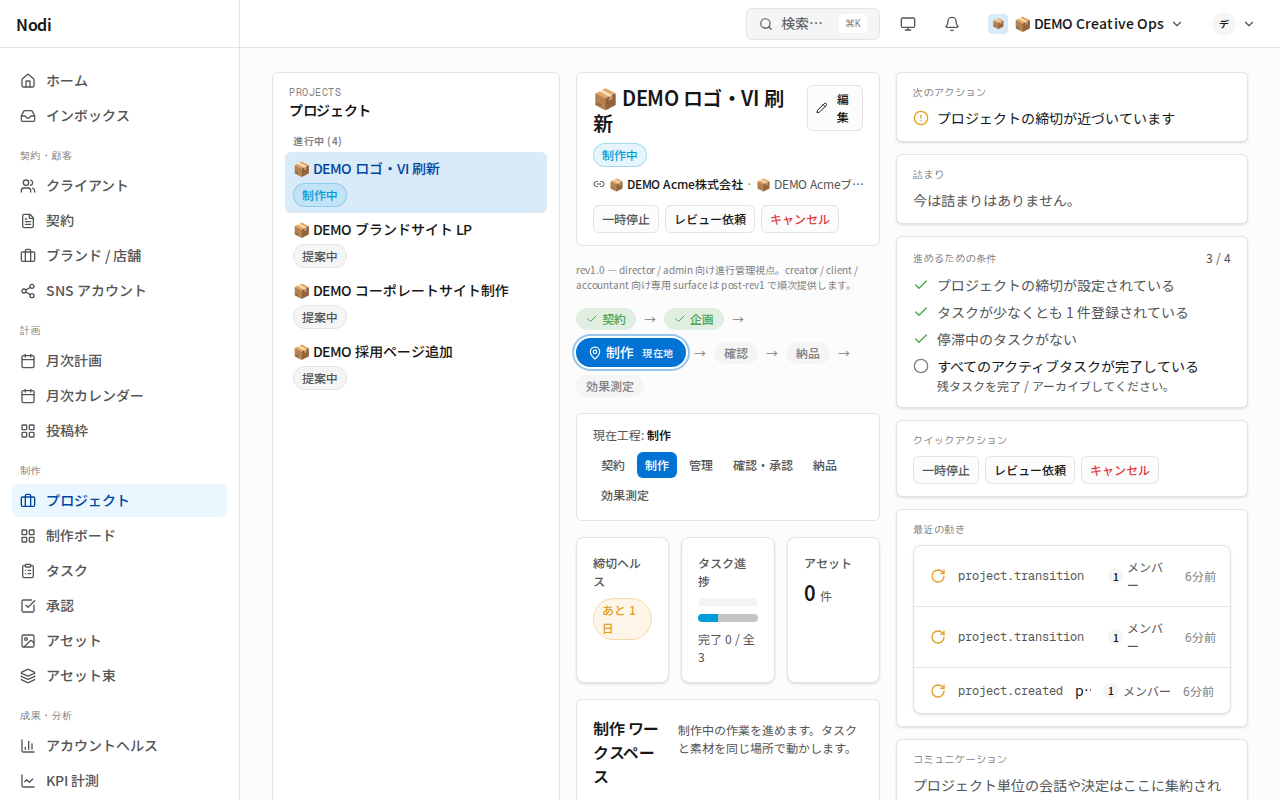
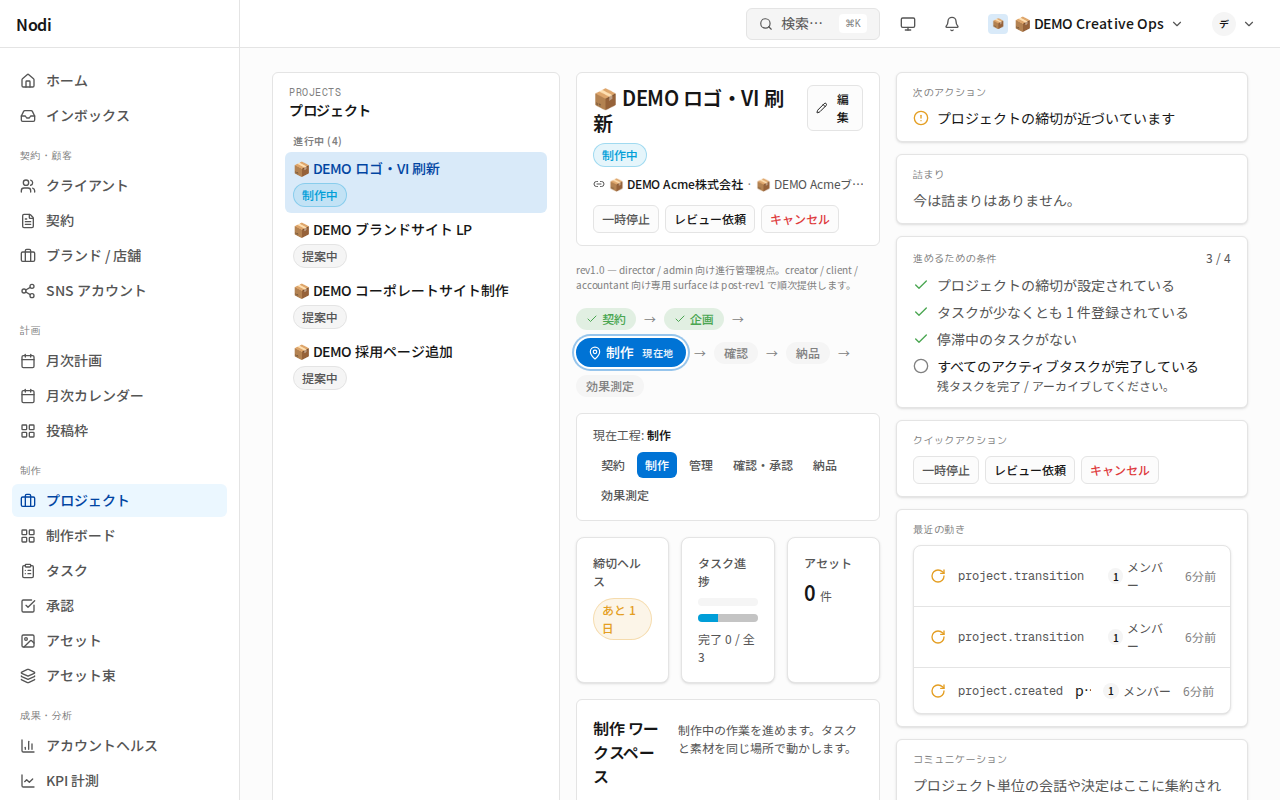
Project Cockpit の全体表示 — DashboardStrip / WorkflowStageBar / ActionRiskRail が並ぶ rev1 の進行管理画面
プロジェクト Cockpit — 進行管理の主要 surface (rev1)

投稿スケジュールの作り方

契約からひと月分の投稿枠を自動生成し、カレンダーで動かすまでの手順です。

投稿スケジュールを作って動かす

契約に「どの SNS アカウントに月何本投稿するか」(ライン項目) を登録すると、その内訳から月次計画と投稿枠が自動生成され、月次投稿カレンダーに表示されます。日付の変更は投稿枠の編集フォームから行います。

できる人
ライン項目の登録と計画の生成: owner / admin / sales。投稿枠の編集: owner / admin / director
  1. 1
    契約にライン項目を登録する

    契約詳細ページの「ライン項目」カードで「追加」を押し、SNS アカウント・投稿種別・月間投稿数 (1〜100) を入力して「追加する」を押します。SNS アカウントが無い場合は先に「SNSアカウント」画面で作成してください。
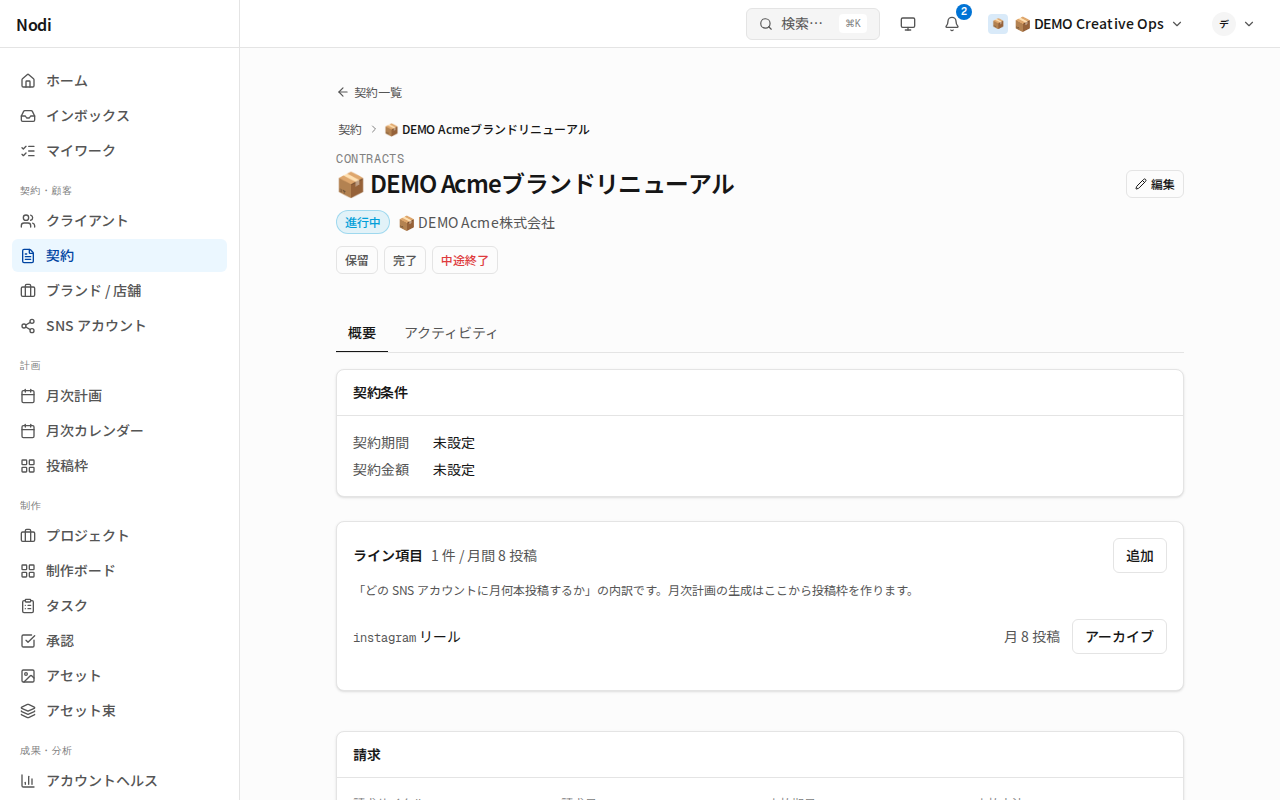
    契約詳細のライン項目カード。登録済みのライン項目の行と月間合計投稿数、追加ボタンが見える。
    契約詳細 — ライン項目 (SNS アカウント × 月間投稿数)
  2. 2
    月次計画を生成する

    「月次計画」画面で契約と生成する対象月を選び、「この月の計画を生成」を押します。ライン項目の内訳から投稿枠が月内に自動配置され、「N 件の投稿枠を生成しました」と表示されます。
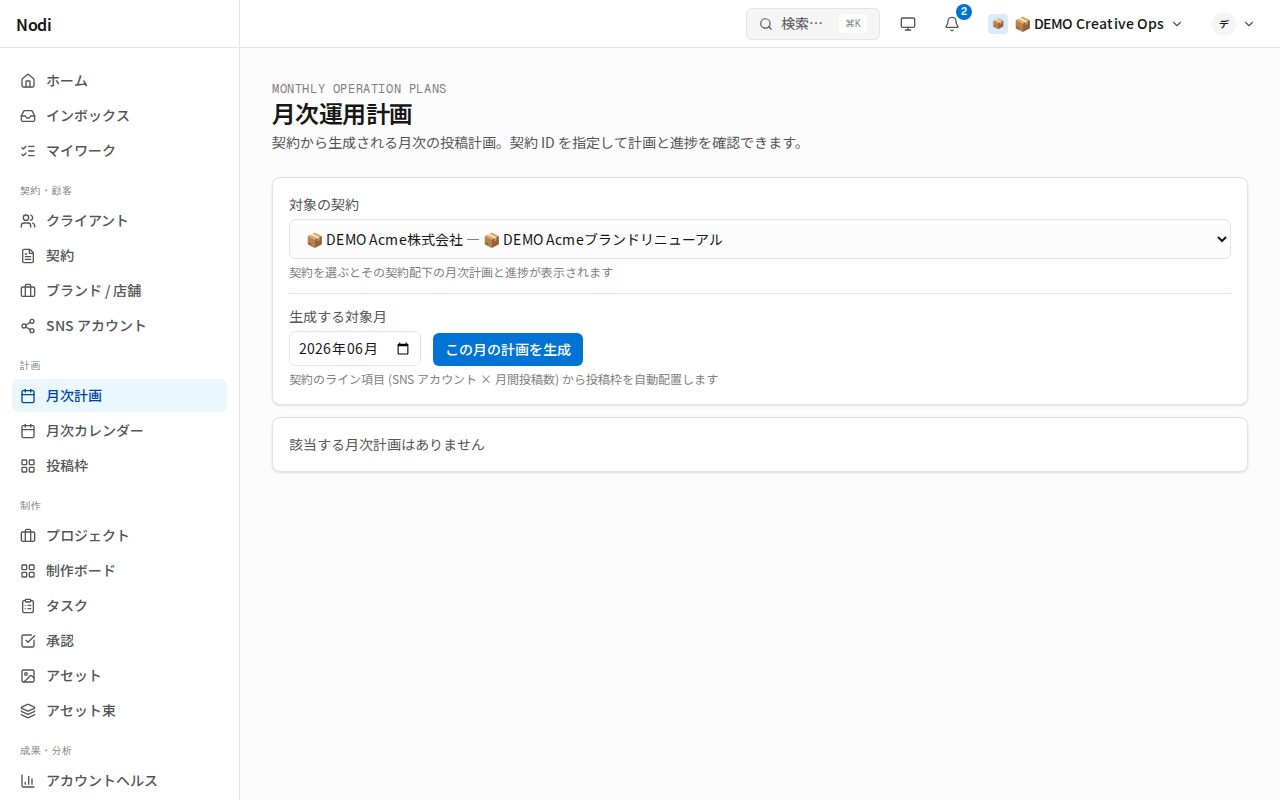
    月次計画画面。契約を選択した状態で、生成する対象月の入力と「この月の計画を生成」ボタンが見える。
    /monthly-plans — 対象月を選んで「この月の計画を生成」
  3. 3
    カレンダーで全体を確認する

    「投稿カレンダー」画面で契約と対象月を選ぶと、投稿枠が月グリッドに表示されます。← / → で月を移動でき、「ガント」切替で制作リードタイムも確認できます。各枠をクリックすると投稿枠の詳細に移動します。
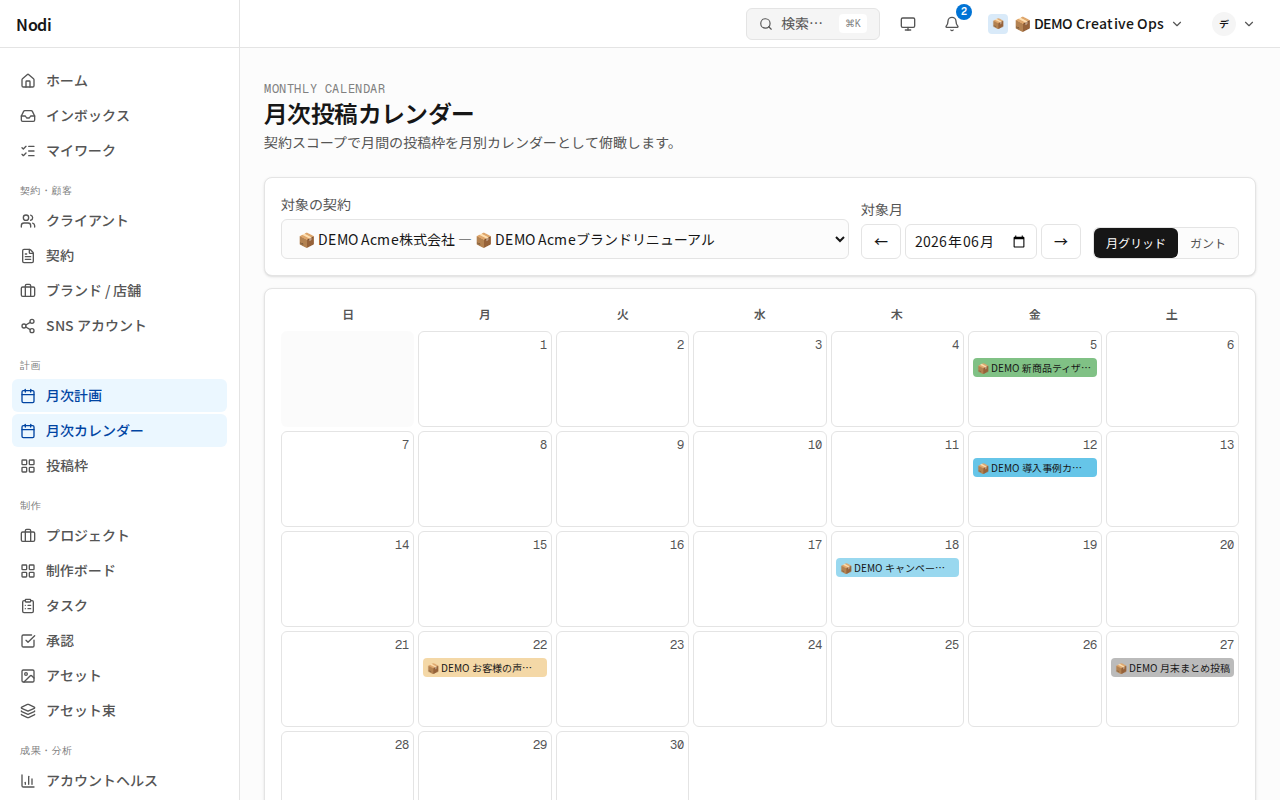
    月次投稿カレンダーの月グリッド。日付セルにステータス色付きの投稿枠が配置されている。
    /monthly-plans/calendar — 月グリッドと前月/翌月ナビ
  4. 4
    予定を変更する (リスケジュール)

    投稿枠の詳細ページで「編集する」を押すと、公開予定日時・テーマ・キャプション・ハッシュタグなどを変更できます。保存するとカレンダー上の位置も即座に移動します。公開済みの投稿は日時を変更できません (内容の修正のみ)。
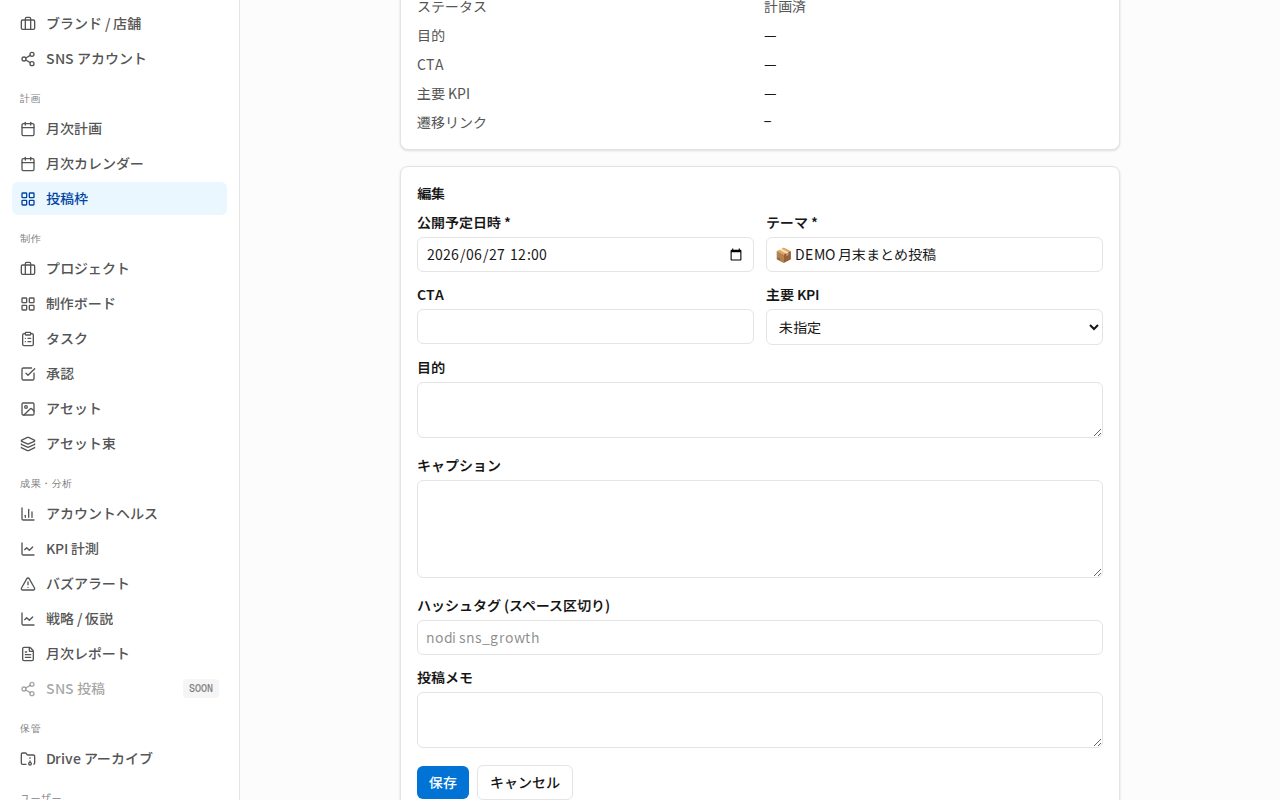
    投稿枠詳細の編集フォーム。公開予定日時・テーマ・キャプションなどの入力欄と保存ボタン。
    投稿枠詳細 — 「編集する」から日時変更

ヒント: 同じ契約・同じ月の計画は二重生成できません (「既に存在します」と表示されます)。進捗は「制作ボード」のかんばんでも確認できます。
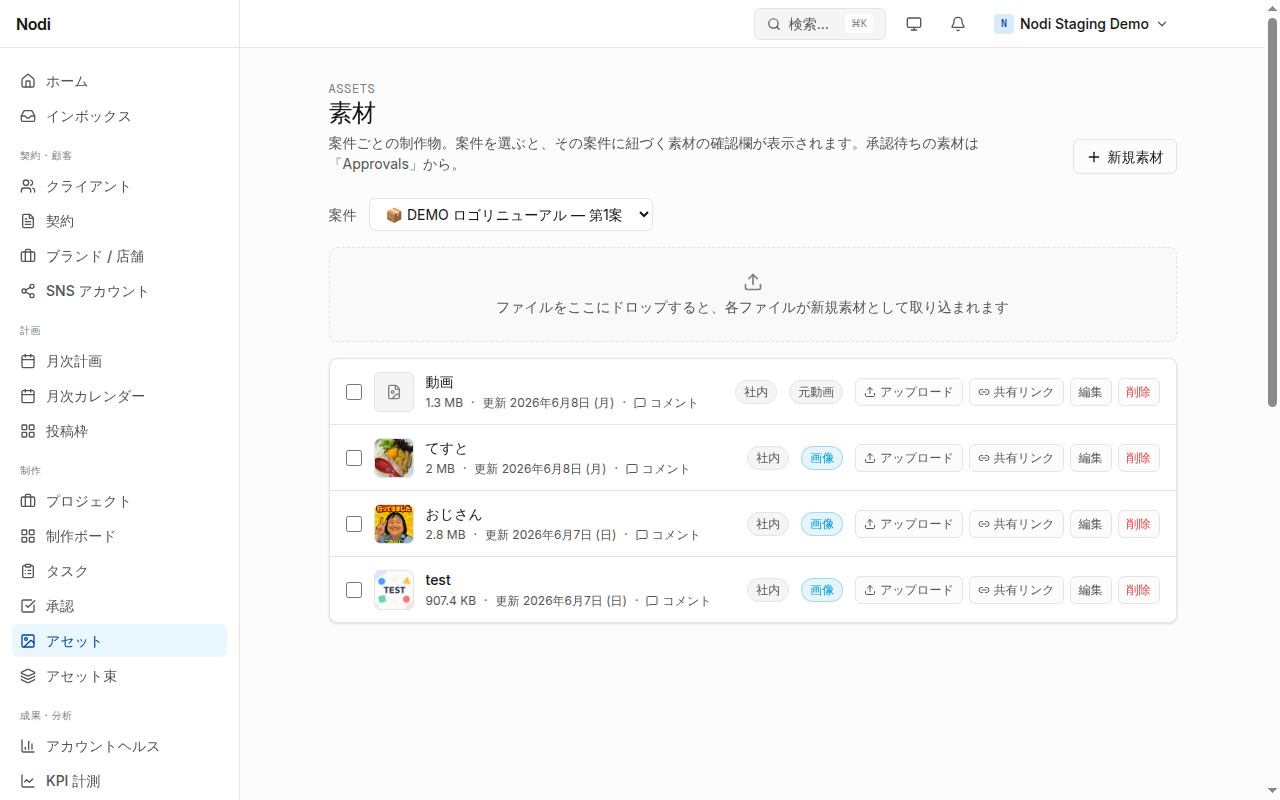
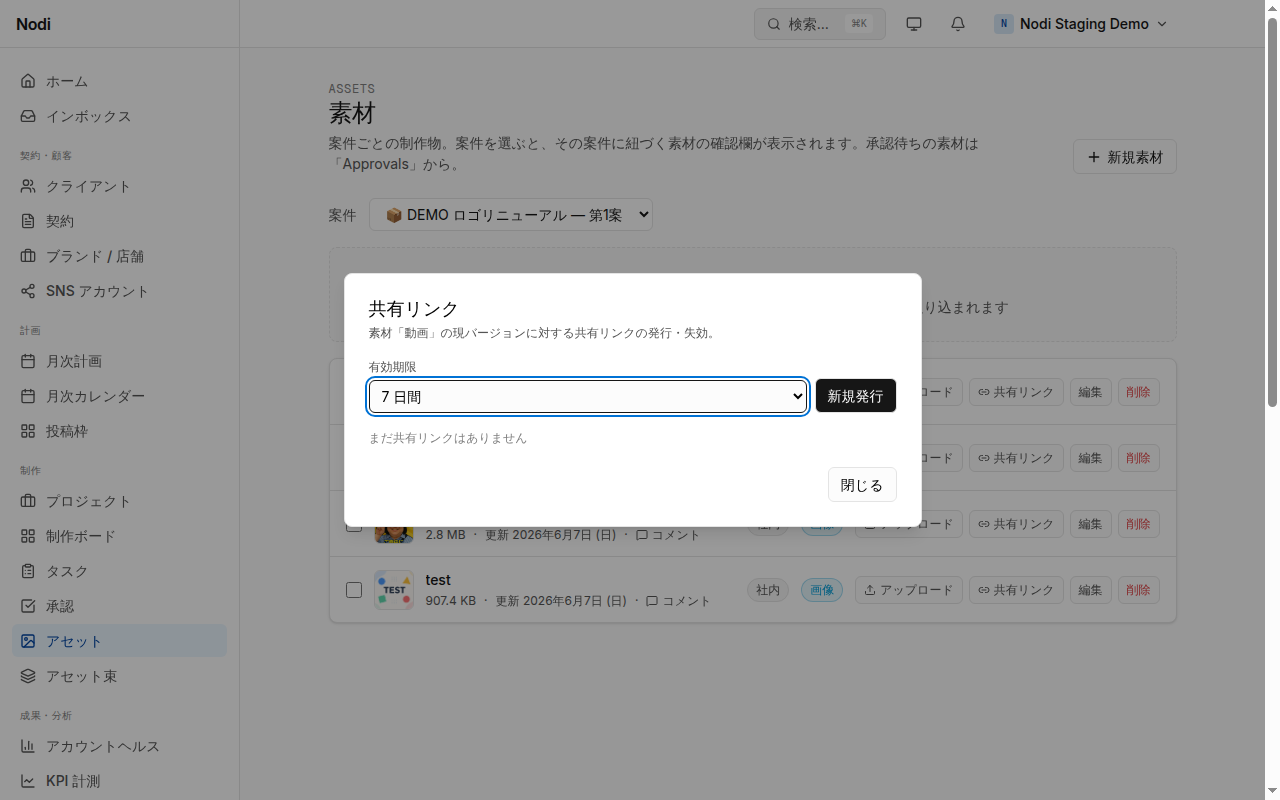
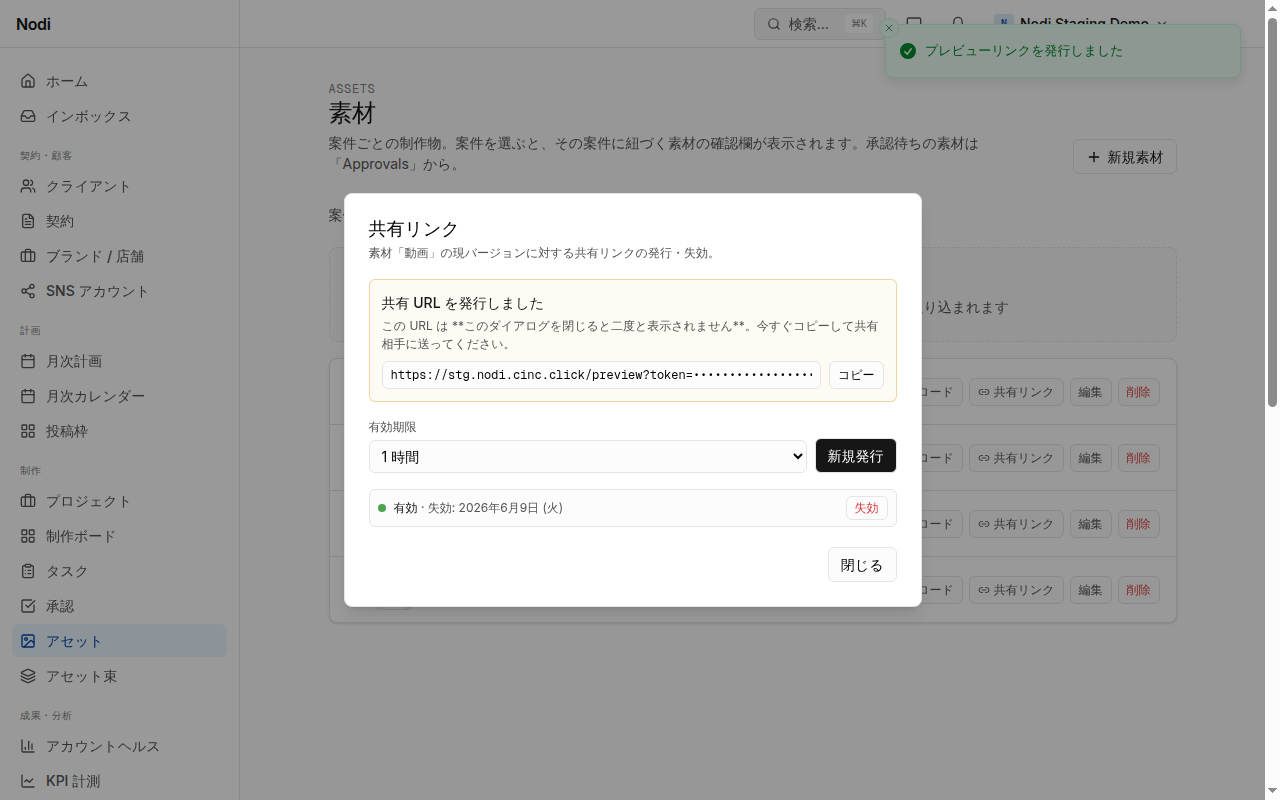
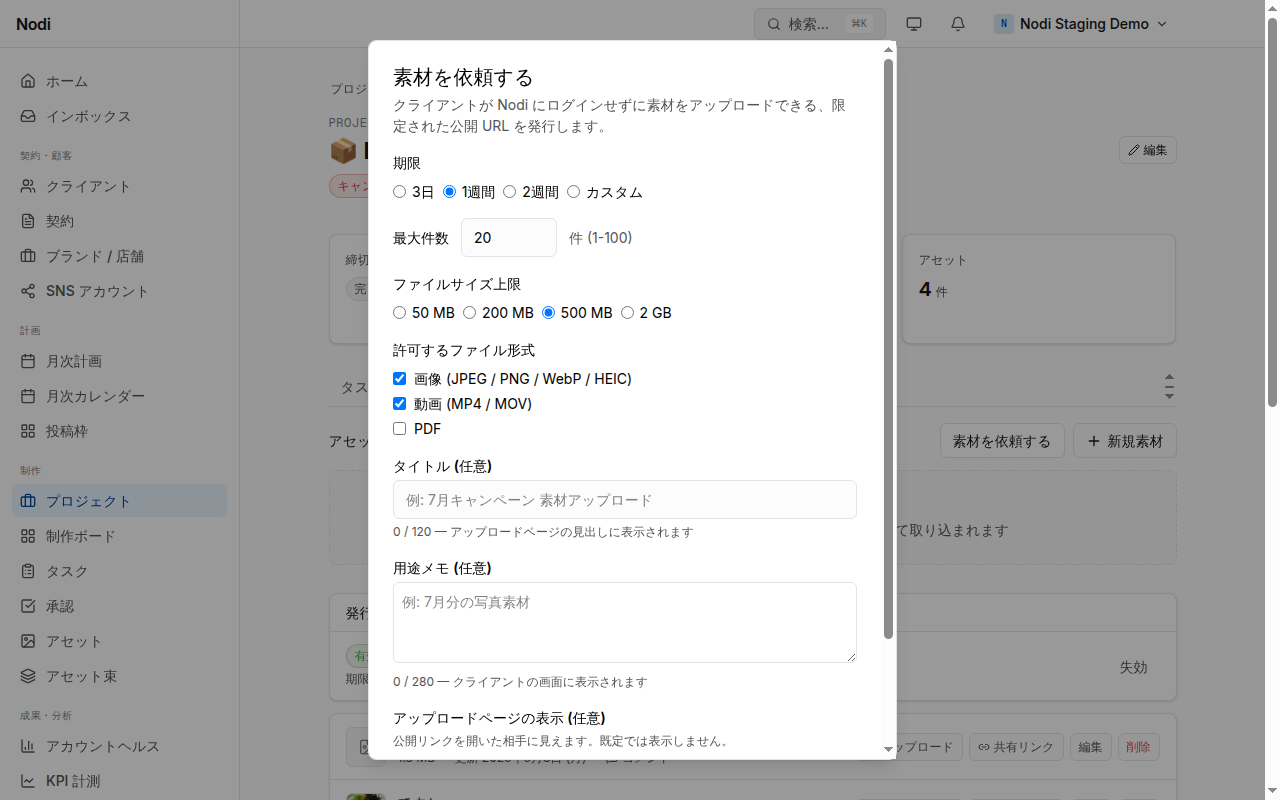
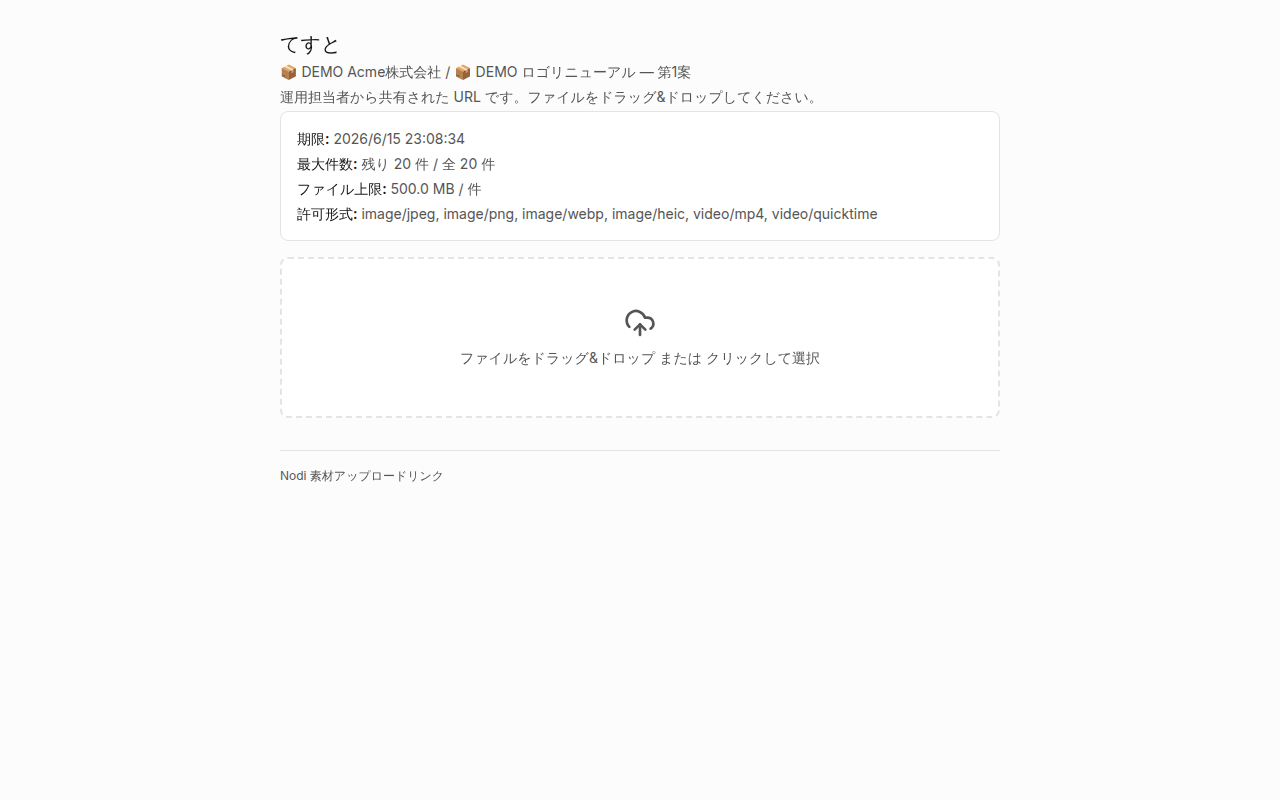
クライアントが Nodi にログインせずに、素材を「確認」または「アップロード」できる期限付きの 公開 URL を発行する手順です。発行された URL はその場で一度だけ表示されるので、コピーして相手に送ってください。

ロール別ガイド

管理者・クリエイター・クライアントそれぞれの「やること」を順を追って整理しています。

管理者向け

契約 → 案件 → 進捗 → 承認 → 成果を横断的に管理する

rev1.0 主要サポート

管理者は組織全体の運営を担い、契約の確認・プロジェクトの立ち上げ・担当割当・進捗・承認・納品・成果確認・アーカイブまでを一気通貫で管理する。rev1.0 では Project Cockpit と ADMIN グループ (Members / Audit log / Usage / Settings) が主要サーフェス。

管理者が見る Project Cockpit。左にプロジェクト一覧、中央に WorkflowStageBar と進捗サマリ、右に次アクション・進行リスク・最近の動きが並ぶ。
管理者の主要画面 — Project Cockpit で契約〜成果を横断管理
  1. 1
    契約を確認する
    使う画面
    /contracts
    見るポイント
    新規・進行中・期限切れ間近の契約
    次のアクション
    契約詳細を開き、プロジェクト作成可否を判断する
  2. 2
    プロジェクトを立ち上げる
    使う画面
    /projects
    見るポイント
    契約と紐付くプロジェクトが存在しないかどうか
    次のアクション
    契約からプロジェクトを作成し、ディレクターをアサインする
  3. 3
    担当者を割り当てる
    使う画面
    /settings/members + /projects/cockpit
    見るポイント
    メンバーのロール (admin / director / creator) と各案件の担当状況
    次のアクション
    プロジェクトに必要なロールを割り当て、不足ロールを招待する
  4. 4
    進捗を確認する
    使う画面
    /projects/cockpit (DashboardStrip + WorkflowStageBar)
    見るポイント
    締切超過案件・ボトルネック stage・遅延 task 数
    次のアクション
    詰まり案件をディレクターと共有し、リソース再配分を判断する
  5. 5
    レビュー・承認状況を確認する
    使う画面
    /approvals (Inbox)
    見るポイント
    承認待ち件数・期日超過・差し戻し履歴
    次のアクション
    承認判断 or 差し戻し理由を明確にしてクリエイターへ返す
  6. 6
    納品を完了する
    使う画面
    /projects/cockpit (納品 stage)
    見るポイント
    納品物の完全性・受領確認
    次のアクション
    クライアント受領を記録し、成果確認 stage に進める
  7. 7
    成果を確認する
    使う画面
    /buzz-alerts
    見るポイント
    バズアラートとアンダーパフォーマンスアラート
    次のアクション
    次回企画への学びを記録し、必要なら原因分析タスクを発行
  8. 8
    アーカイブする
    使う画面
    /drive-archive
    見るポイント
    エクスポート対象ファイル・Drive 保管先
    次のアクション
    アーカイブを実行し、契約を完了状態にする

クリエイター向け

自分のタスクを確認し、制作・提出・修正対応を行う

rev1.0 は共通サーフェス + post-rev1 で専用画面

クリエイターは自分に割り当てられたタスクを完了させ、成果物を提出し、レビューコメントに対応する。rev1.0 では /tasks と /approvals、個別プロジェクトのディープリンクで業務が成立する (creator 専用 My Work サーフェスは post-rev1 で /my-work として提供予定)。

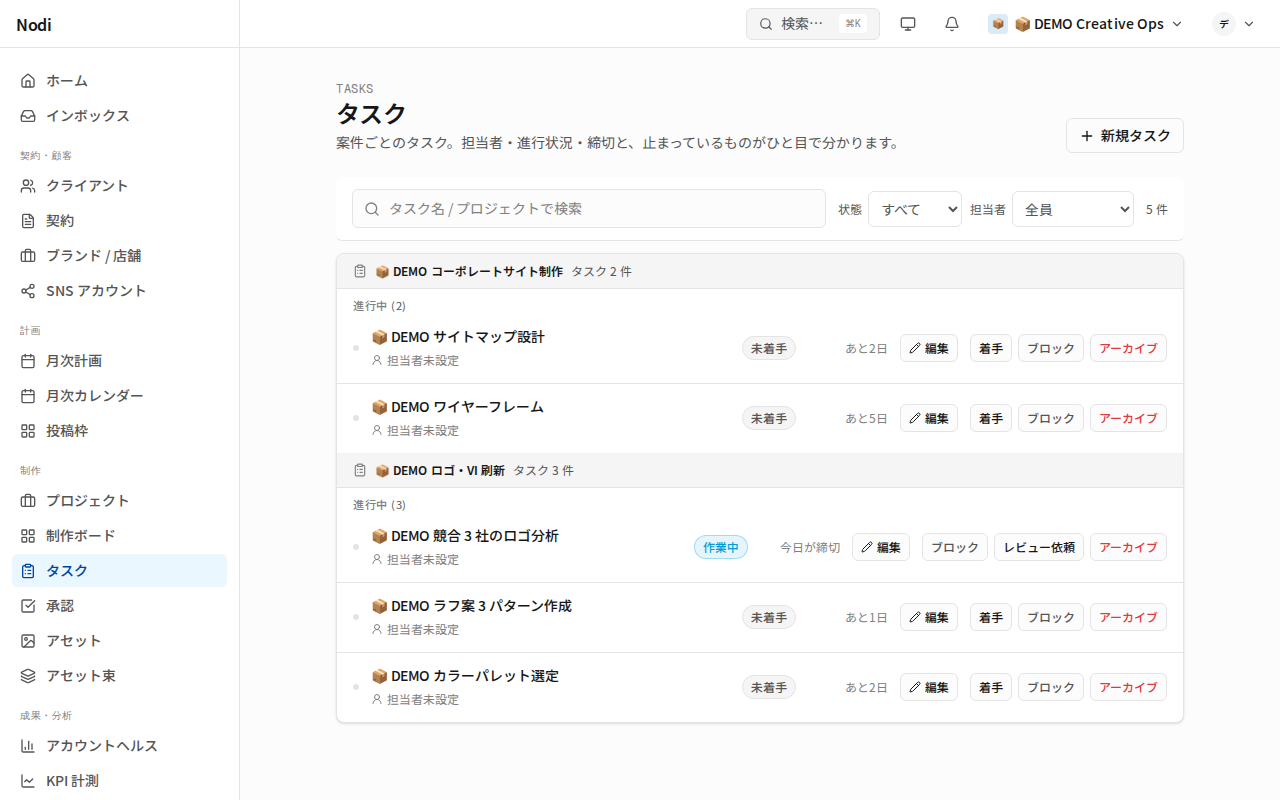
タスク一覧画面。案件ごとにタスクがグループ化され、状態バッジ (未着手 / 作業中)・締切・担当者・「着手」「ブロック」「レビュー依頼」ボタンが各行に並ぶ。
クリエイターの主要画面 — /tasks で自分の作業を確認
  1. 1
    自分の担当案件を確認する
    使う画面
    /tasks (自分担当タスク一覧)
    見るポイント
    締切が近いタスク・未着手のタスク
    次のアクション
    優先順位の高いタスクから着手する
  2. 2
    タスク内容と期限を確認する
    使う画面
    /projects/detail?id=... → 該当 task
    見るポイント
    要件・参考素材・締切・関連コメント
    次のアクション
    タスクを「進行中」に遷移させて制作を開始する
  3. 3
    制作を進める
    使う画面
    /assets (素材アップロード) + 個別 project
    見るポイント
    必要素材が揃っているか・進捗の遅れ
    次のアクション
    中間成果物を素材としてアップロードし、関係者と共有する
  4. 4
    成果物を提出する
    使う画面
    /projects/detail?id=...
    見るポイント
    提出ファイルの完全性・タスク要件への適合
    次のアクション
    タスクを「レビュー待ち」に遷移させる
  5. 5
    コメント・修正依頼を確認する
    使う画面
    /inbox + /approvals
    見るポイント
    自分宛の差し戻し・修正依頼コメント
    次のアクション
    修正方針を整理し、再制作タスクとして取り組む
  6. 6
    修正版を提出する
    使う画面
    /projects/detail?id=...
    見るポイント
    指摘点がすべて反映されているか
    次のアクション
    修正版をアップロードし、再度レビュー依頼する
  7. 7
    完了にする
    使う画面
    /tasks
    見るポイント
    承認済みステータス
    次のアクション
    タスクを「完了」に遷移させ、次のタスクに移る

クライアント向け

制作進行を確認し、レビュー・修正依頼・承認・成果確認を行う

rev1.0 は共通サーフェス + post-rev1 で専用画面

クライアントは制作中のプロジェクト状況を確認し、提出物をレビューし、修正依頼または承認を行う。rev1.0 では /preview?token=... のプレビューリンクからの確認体験が中心 (クライアント専用 Review Portal は post-rev1 提供予定)。

  1. 1
    プロジェクト状況を確認する
    使う画面
    担当ディレクターから共有されるプロジェクト URL
    見るポイント
    現在のフロー段階 (企画 / 制作 / 確認 / 承認)
    次のアクション
    次に判断が必要な提出物を確認する
  2. 2
    提出物を確認する
    使う画面
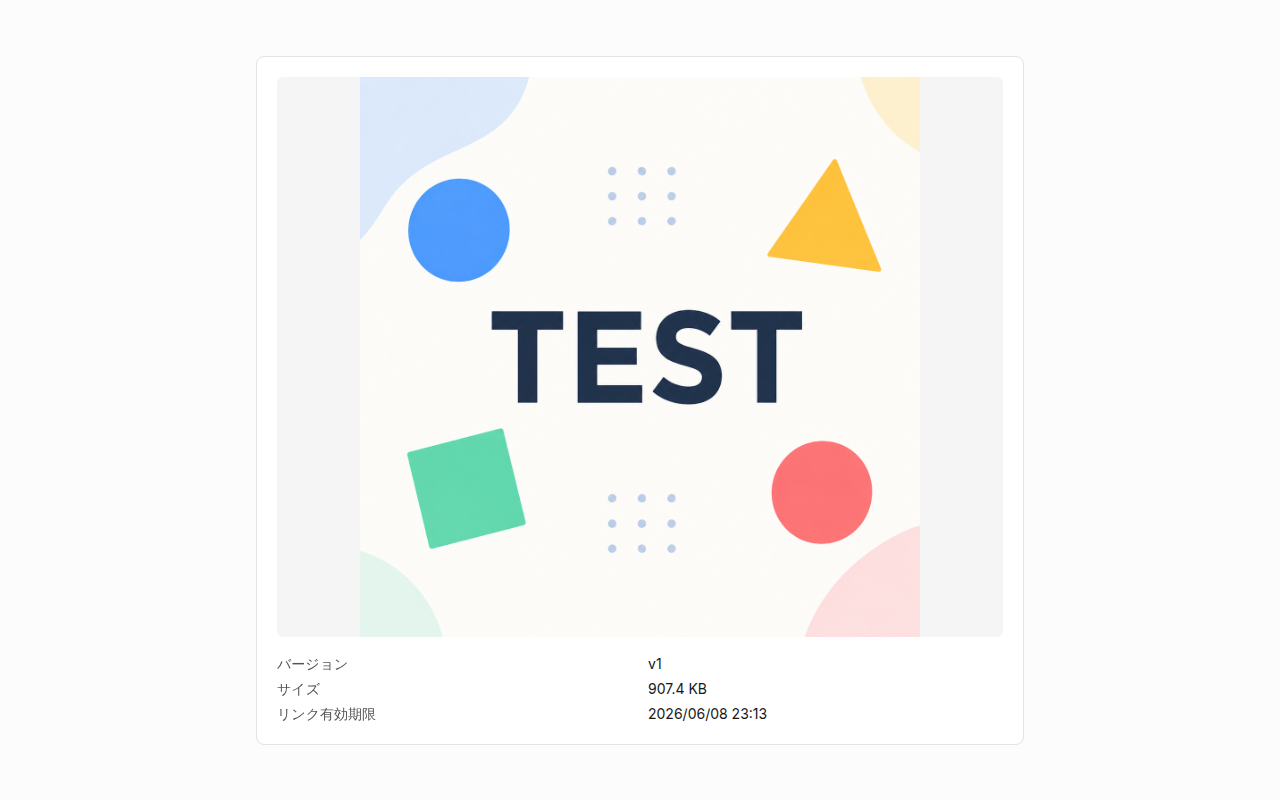
    /preview?token=... (共有されたプレビューリンク)
    見るポイント
    映像・画像・テキストの品質と要件適合
    次のアクション
    コメントを付けるか、承認 / 修正依頼を判断する
  3. 3
    コメントする
    使う画面
    /preview?token=... のコメント欄
    見るポイント
    具体的に「どこを」「どう変えてほしいか」が伝わるか
    次のアクション
    関係者に伝わる粒度でコメントを残す
  4. 4
    修正依頼または承認する
    使う画面
    /preview?token=... の承認ボタン
    見るポイント
    修正項目の優先度・承認可否
    次のアクション
    承認 or 修正依頼を確定する
  5. 5
    納品物を確認する
    使う画面
    担当ディレクターから共有される納品物 URL
    見るポイント
    納品物の完全性・運用上の問題がないか
    次のアクション
    受領確認を伝える
  6. 6
    成果を確認する
    使う画面
    担当ディレクターから共有される成果レポート
    見るポイント
    公開後の反応 (バズ / アンダーパフォーマンス)
    次のアクション
    次回案件へのフィードバックを共有する

フロー別ガイド

案件は次の 8 段階で進みます。各段階で「使う画面」「見るポイント」「次のアクション」を整理しています。気になる段階をクリックすると、その詳細にジャンプします。

1

契約

案件のスタート地点。契約条件を確認し、プロジェクトを立ち上げる準備をする。

使う画面
/contracts (契約一覧 / 契約詳細)
見るポイント
契約期間・金額・成果物範囲・締切・関係者が揃っているか
次のアクション
契約からプロジェクトを作成し、担当ディレクターを割り当てる
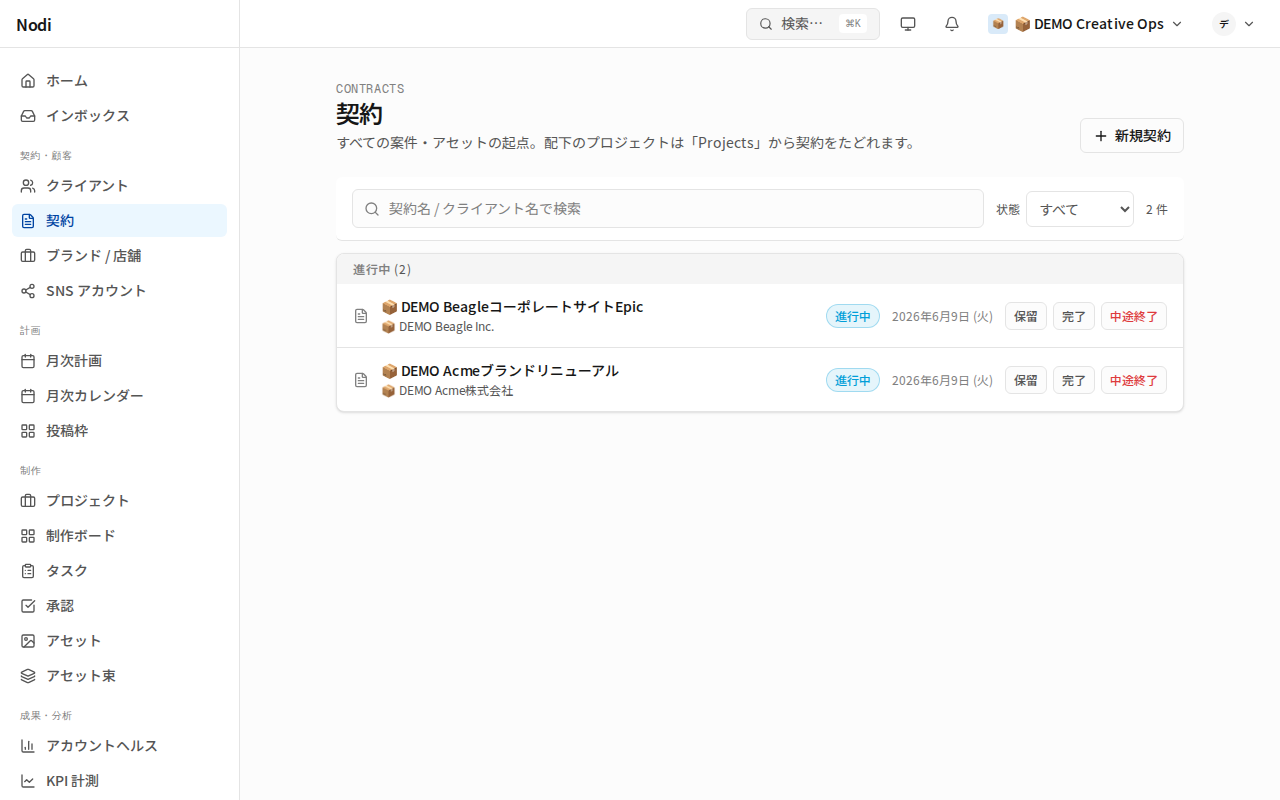
契約一覧画面。進行中の契約がクライアント名・状態バッジ・日付つきで並び、各行に「保留」「完了」「中途終了」の操作ボタンがある。
契約一覧 — すべての案件・アセットの起点
2

企画

プロジェクトのゴール・スケジュール・成果物の方針を決める。

使う画面
/projects/cockpit (Project Cockpit · 企画 stage)
見るポイント
マイルストーン・締切・必要素材・関係者の割当
次のアクション
タスクを作成し、必要な素材アップロードを依頼する
3

制作

クリエイターがタスクに沿って制作を進め、素材を提出する。

使う画面
/tasks + /projects/cockpit (制作 stage)
見るポイント
締切までの残日数・タスク状態 (未着手 / 進行中 / レビュー待ち)
次のアクション
完了したタスクを「レビュー待ち」に遷移させて確認を依頼する
4

確認

内部レビュー。ディレクターが品質・要件適合をチェックし、修正依頼を返す。

使う画面
/projects/cockpit (確認 stage) + /approvals
見るポイント
コメント・修正依頼・差し戻し履歴
次のアクション
問題なければ承認 stage に進め、必要なら修正依頼コメントを残す
5

承認

クライアント or 承認者が成果物を確認し、承認 / 差し戻しを判断する。

使う画面
/approvals (Inbox) + /preview (クライアント向けプレビュー)
見るポイント
承認待ち件数・期日超過・差し戻し理由
次のアクション
承認されたら納品 stage、差し戻しなら制作 stage に戻す
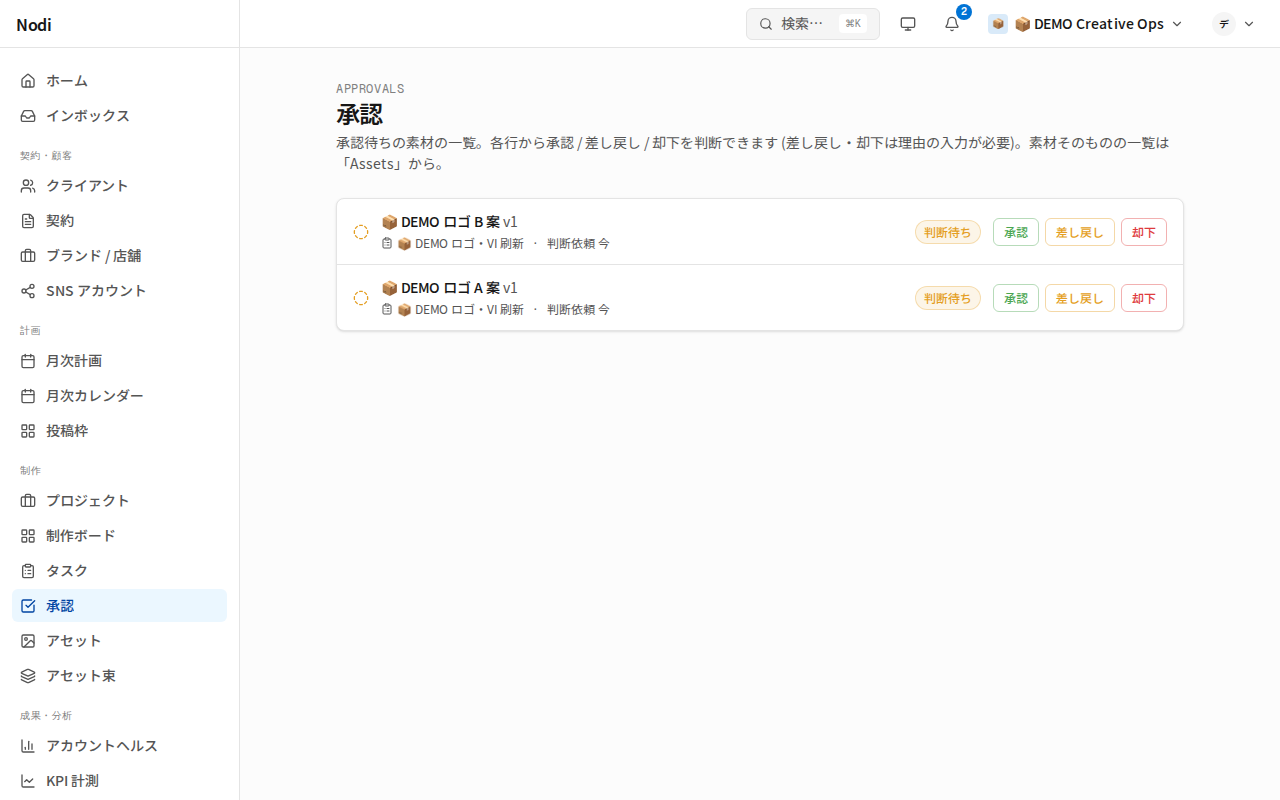
承認 Inbox。判断待ちの素材が行で並び、各行に素材名・案件名・「判断待ち」バッジと「承認」「差し戻し」「却下」ボタンがある。
承認 Inbox — 判断待ちの素材を承認 / 差し戻し / 却下
6

納品

最終成果物をクライアントに納品し、納品状態を記録する。

使う画面
/projects/cockpit (納品 stage)
見るポイント
納品物の完全性・納品方法・受領確認
次のアクション
クライアント受領を記録し、成果確認 stage に進める
7

成果確認

公開後のメトリクス (SNS の反応など) を確認する。バズアラートが自動で異常を検知。

使う画面
/buzz-alerts + /projects/cockpit (成果 stage)
見るポイント
アラート種別 (絶対閾値 / 成長率 / 保存率 / コメント急増 等)
次のアクション
バズ案件は次回企画にフィードバック、アンダーパフォームは原因を記録
8

アーカイブ

プロジェクトを完了状態にし、Google Drive へエクスポートして長期保管する。

使う画面
/drive-archive
見るポイント
エクスポート対象ファイル・保管先 Drive フォルダ・保持期間
次のアクション
アーカイブを実行し、契約を完了状態に遷移させる

ユーザー表示について

Nodi では、ユーザー画面に出るのは「表示名」と「アイコン」です。内部 ID やランダム文字列は画面に表示されません。タスクの担当者バッジ・コメントの投稿者・承認の判断者・監査ログ・進行中の担当者割り当てまで、すべて表示名で表示されます。表示名がまだ設定されていないメンバーは、email の local part (例: alice@example.com → alice) を一時的に表示します。表示名・アイコンは /settings/organization のプロフィール設定から変更でき、変更後は数秒で全画面に反映されます。

  • タスク担当者
  • コメント投稿者
  • 承認の判断者
  • 監査ログ
  • 担当者割り当て
プロフィール設定へ
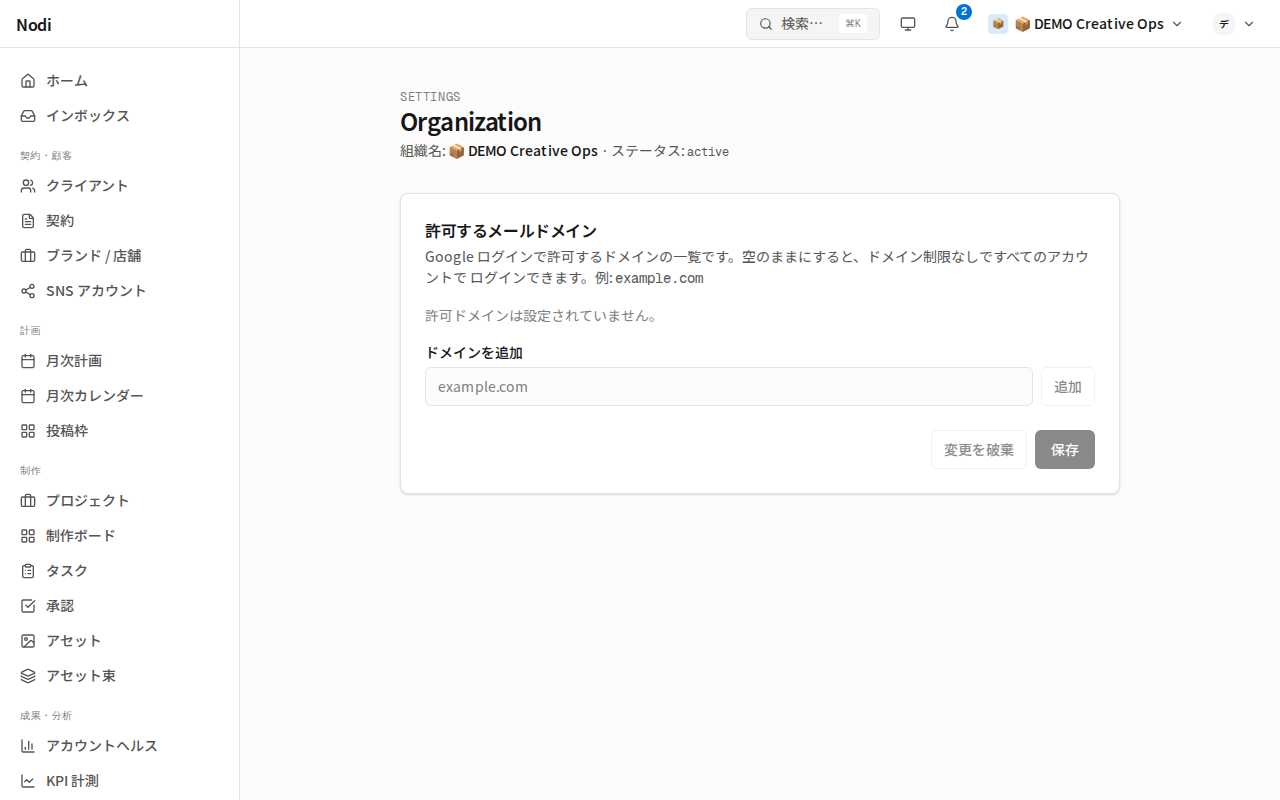
組織設定画面。組織名とステータス、ログインを許可するメールドメインの一覧と追加フォームが表示される。
組織設定 (/settings/organization) — 組織名・ログイン許可ドメイン

FAQ

自分のロールはどこで確認できますか?

/settings/members に表示されているメンバー一覧から、自分の表示名行のロールバッジ (admin / director / creator など) で確認できます。

表示名やアイコンを変更したい

/settings/organization のプロフィール設定で表示名とアイコンを変更できます。ユーザー画面で表示されるのは内部 ID ではなく、表示名とアイコンです。

締切超過アラートが出ています。どこを直せばいいですか?

/projects/cockpit の ActionRiskRail に「期日超過」項目が並びます。該当タスク / マイルストーンを開いて、新しい締切に更新するか、対応中であればコメントで状況を共有してください。

バズアラートとは?

公開後の SNS メトリクスを 6 ルール (絶対閾値 / 成長率 / 移動平均 / 保存率 / コメント急増 / アンダーパフォーマンス) で監視する仕組みです。/buzz-alerts でアラート一覧を確認できます。

プロジェクトをアーカイブすると元に戻せますか?

アーカイブは「契約完了 → Drive 保管」の意図的な遷移です。誤操作の場合は管理者へ依頼してください。Drive 上のファイルはアーカイブ後も保持されます。

保存・作成・承認などのボタンを押した後、グレー表示になってスピナーが回ります。これは正常ですか?

正常です。Nodi では mutation (作成 / 更新 / 削除 / 承認 / 差し戻しなど) を実行すると、応答が返るまでの間ボタンを自動で無効化し、スピナーと「保存中…」「作成中…」などのラベルを表示します。同じ操作の二重実行 (ダブルクリック / Enter 連打) を防ぐためで、応答が返ると自動で元に戻ります。連続して押し直す必要はありません。

差し戻し・却下・削除の確認ダイアログでコメントを書かないと進めません

修正依頼 / 却下では理由コメントが必須です。サーバ側でも空コメントの場合は 422 を返すため、UI で先にエラーを表示しています。削除・アーカイブの確認ダイアログは「もう一度押せば実行」のシンプルなフローで、コメントは不要です。

タスクや承認の担当者表示が「メンバー (4)」のような匿名表記になっていたが、いつから本名が出るようになった?

2026-05-26 のリリース以降、`/organizations/me/members` から取得した表示名・メール local-part を解決して表示しています。member 一覧 (`/settings/members`) でプロフィールが整っているメンバーは本名 (例: 山田 太郎) が出ます。表示名未設定のメンバーは email の local part にフォールバックします。

デプロイ直後に "Application error: a client-side exception has occurred" が出ることがある

古いタブが開きっぱなしになっているときに発生する Next.js 静的エクスポート特有の chunk hash skew です。2026-05-26 以降は自動で 1 回だけハードリロードして復旧する仕組みが入っているので、画面が自動で再読み込みされれば正常です。リロード後も同じエラーが続く場合は、別タブで開き直してください (`sessionStorage` の再試行ガードが解除されます)。

トラブルシューティング

プレビューリンクを開いたら 404 になる
対処

プレビュートークンの有効期限切れ、または無効化された可能性があります。リンク発行元に再発行を依頼してください。

サインインしたのに業務画面に進めない
対処

組織未所属のセッションになっている可能性があります。管理者にメンバー追加を依頼してください (/tenantless 画面が表示されている場合がこの状態です)。

アップロードが失敗する
対処

ファイルサイズ・形式の制限を確認してください。テナントのストレージ上限に達している場合は /settings/usage で使用量を確認できます。

ロール変更がしたいのに権限エラーになる
対処

ロール変更は member.role_change 権限を持つ管理者のみが行えます。/settings/members から実行できる管理者に依頼してください。

保存ボタンを押したか分からず、もう一度押していいか不安
対処

Nodi の保存・作成・承認などの mutation ボタンは、押した瞬間に自動で無効化されスピナーが回ります (例: 「保存中…」)。応答が返ると元に戻るので、追加で押す必要はありません。万一スピナーが回り続ける場合は、ネットワークまたはサーバ側の異常です — タブを開き直すか時間をおいて再試行してください。

一覧画面に「読み込みに失敗しました」と表示される
対処

画面内の「再試行」ボタンで再フェッチできます。続けて失敗する場合は (1) 認証セッションが切れている (`/auth-shell` に進む)、(2) サーバ側の一時障害 (時間をおく)、(3) RBAC で当該リソースへのアクセス権がない (管理者に確認)、のいずれかです。エラーパネルにテクニカルな詳細は出しません (情報漏洩防止)。

承認の差し戻し / 却下を押したのに反映されない
対処

差し戻し / 却下は理由コメントが必須です。ダイアログまたは確認パネルにある textarea にコメントを入力してから確定ボタンを押してください。空のままだと「理由を入力してください」のエラーが赤字で表示され、送信されません。

用語集

契約 (Contract)
クライアントとの合意。Nodi のすべてのプロジェクト・アセット・課金候補は必ず契約を起点とする。
プロジェクト (Project)
クリエイティブワークの「箱」。タスク・マイルストーン・アセット・承認・最終的な SNS 投稿を所有し、契約と組織にスコープされる。
マイルストーン (Milestone)
プロジェクト内の主要チェックポイント。締切を必ず持ち、3 日前 / 1 日前 / 当日 / 超過のアラートを自動生成する。
タスク (Task)
クリエイターが実行する具体的な作業単位。担当・期限・状態 (未着手 / 進行中 / レビュー待ち / 完了) を持つ。
アセット (Asset)
素材ファイル。オリジナルは S3 に保管し、ユーザー向けには preview / thumbnail を配信する。
承認 (Approval)
クライアント or 承認者が成果物を最終確認する手続き。承認 / 差し戻し / コメントの 3 通り。
バズアラート (Buzz alert)
公開後 SNS メトリクスを 6 ルールで監視するアラート。コア機能であり、オプションではない。
アーカイブ (Archive)
完了プロジェクトを Google Drive へエクスポートして長期保管する遷移。Google Workspace を完了アーカイブとして使う設計。
テナント (Tenant) / 組織 (Organization)
organization_id でスコープされる業務リソースの単位。Nodi はマルチテナント設計でテナント間データは完全に分離される。
表示名 (Display name)
メンバーを画面上で識別するためのラベル。タスク担当者・コメント・承認・監査ログなど、Nodi のすべてのユーザー表示は内部 ID ではなくこの表示名で行う。/settings/organization から変更可能。
mutation フィードバック
保存・作成・承認などの操作 (mutation) を押した瞬間に Nodi が返す視覚的フィードバック。ボタンが自動で無効化され、スピナー + 「保存中…」「作成中…」などの文言に切り替わる。同じ操作の二重実行を構造的に防ぐ。

ページを検索して移動